컴퓨터 화면 녹화 프로그램을 설치하지 않고도 단축키로 요약해보세요!

안녕하세요~ 컴퓨터를 사용하다 보면 게임이나 업무를 녹화하거나 공유하고 싶을 때가 종종 있습니다~ 이럴 때 프로그램을 다운로드하지 않고도 녹화하는 방법이 있습니다~ 컴퓨터 화면 녹화 프로그램을 설치하지 않고 단축키로 해결하는 방법을 알려드리겠습니다 🙂 목차 컴퓨터 화면 녹화 프로그램 설정 단축키로 컴퓨터 화면 녹화 실행하기
컴퓨터 화면 녹화 프로그램 설정하기

우리는 Windows 컴퓨터에 미리 설치된 Xbox Game Bar를 사용하여 녹화할 예정입니다. 하지만 먼저 몇 가지를 설정해야 합니다!

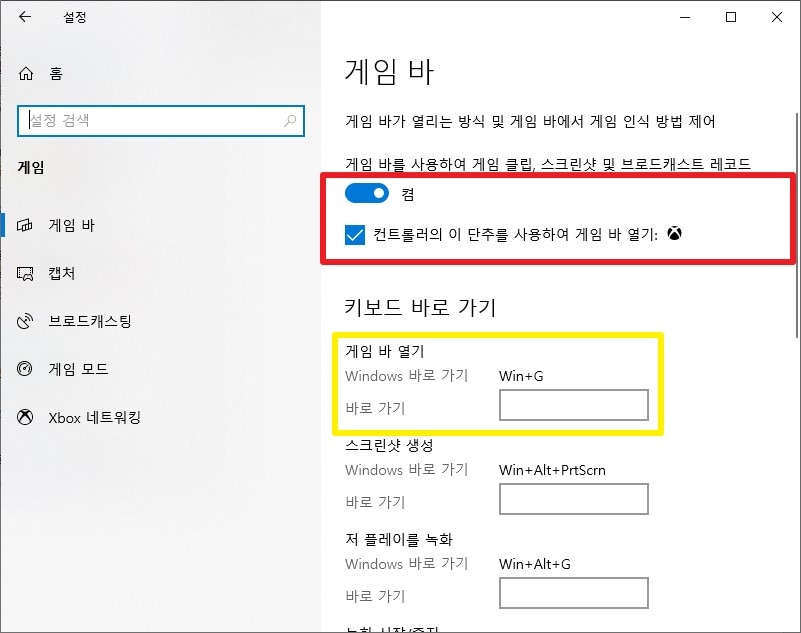
시작 > 설정을 클릭하거나 Windows + I 단축키를 눌러 설정 창을 엽니다. 그런 다음 게임 항목을 클릭합니다.
Xbox Game Bar 탭에서 해당 기능을 활성화하세요. 위쪽에 있는 버튼을 클릭해서 켜세요!
화면을 아래로 스크롤하여 단축키 확인 및 설정~ Windows + G : 프로그램 실행 Windows + Alt + R : 녹화 시작/중지 기본 단축키이므로 기억해두는 것이 좋습니다~ 불편하시다면 다른 키를 입력하여 변경 가능합니다~
캡처 탭에서 녹화된 비디오 파일의 저장 위치를 확인할 수 있습니다. 프로그램을 실행한 후 바로 저장 폴더로 이동할 수 있으므로 기억할 필요가 없습니다. 컴퓨터 화면 녹화 단축키로 실행
단축키를 눌러 프로그램을 실행하세요. 기본 단축키: Windows + G 화면이 약간 어두워지고 게임 바가 맨 위에 나타납니다. 가장 왼쪽 메뉴에서 위젯 항목을 확인할 수 있습니다. 별표 아이콘을 눌러 게임 바에 고정할 수도 있습니다. 고정된 항목을 클릭하면 위젯이 화면에 나타납니다. 오디오, 캡처, 성능, 리소스, Xbox Social(왼쪽부터) 화면을 녹화하려면 캡처 위젯의 버튼을 클릭하거나 단축키를 누르세요. 기본 단축키: Windows + Alt + R 데스크톱에서는 녹화 기능을 사용할 수 없습니다. 안타깝게도 특정 프로그램이나 웹 브라우저 창만 녹화할 수 있습니다. 녹화 기능을 활성화하려면 실행한 프로그램이나 창을 선택해야 합니다. 녹화가 아닌 캡처는 언제든지 가능합니다! 단축키를 다시 눌러 녹화를 시작해 보겠습니다. 그러면 새로운 캡처 상태 창이 나타납니다. 녹화 프로그램 화면을 종료하더라도 창은 그대로 유지됩니다. 녹화가 끝나면 사라집니다. 단축키 Windows + Alt + R을 누르면 녹화가 끝나고 자동으로 저장됩니다! 저장된 파일을 확인하려면 아래 경로로 이동하세요~ 내 PC > 로컬 디스크(C) > 사용자 > 관리자 > 비디오 > 캡처 위치를 기억하기 어려울 경우 녹화 프로그램을 실행하고 캡처 위젯 > 내 캡처 보기를 클릭하세요~ 그러면 갤러리 창이 뜨고 비디오를 선택하면 파일 위치를 열 수 있습니다. 컴퓨터 화면 녹화 프로그램을 설치하지 않고 단축키로 해결하는 방법입니다~ 특정 프로그램과 웹 브라우저 창을 녹화할 때 유용할 듯합니다~ 오늘 방문해 주셔서 감사합니다.